PC-bygging
Kabinett, komponenter og kabler
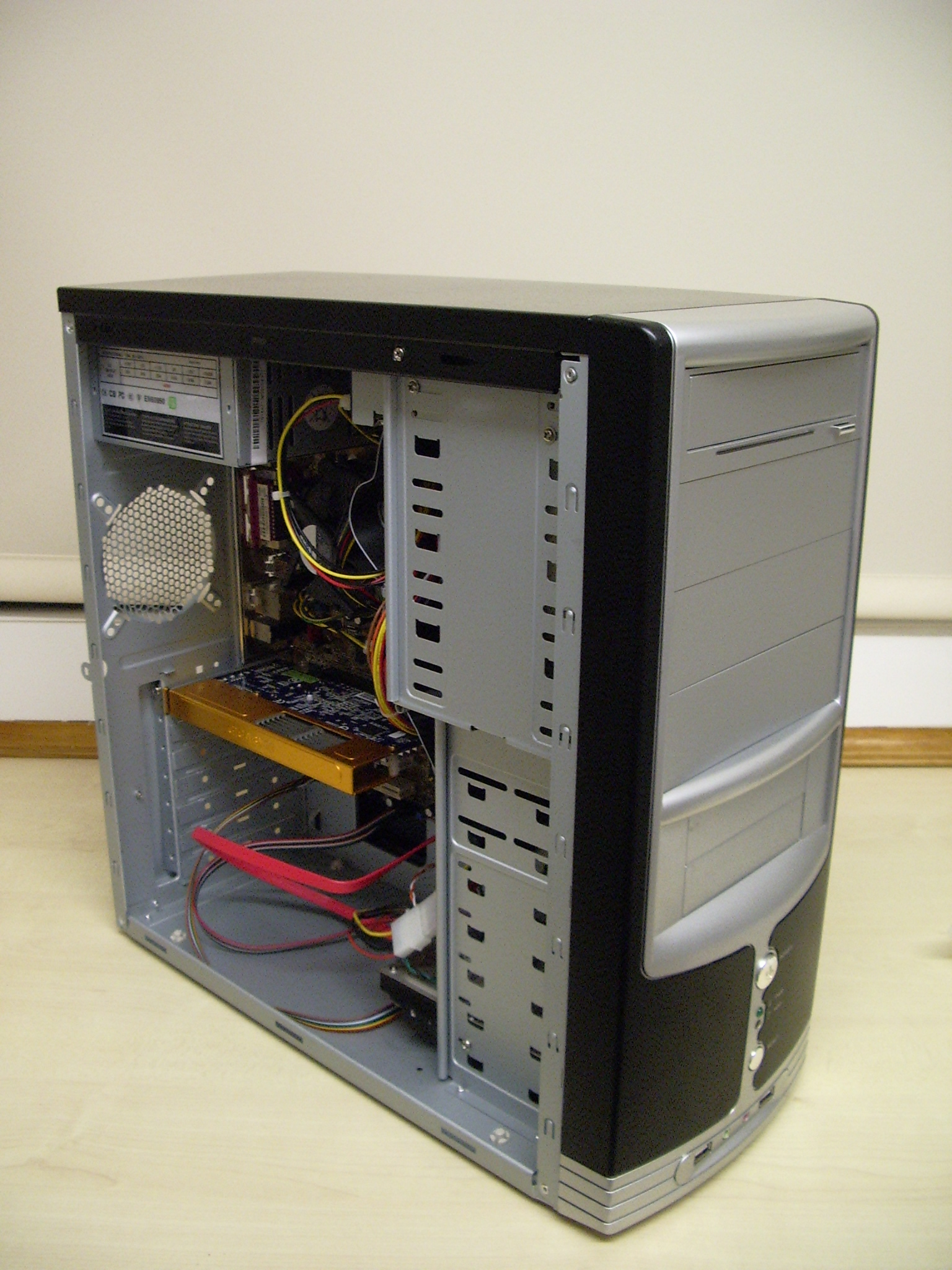
Kabinett varierer i størelse til hva slaks hovudkort du har (mini-ATX, ATX, osv).
Alltid skjekk at kabinett, vifter og komponenter er kompatible med kverandre, dette kan bli lett gjort med forskjellige tjenester og nettsider. \n
Når du har gjort dette og har alle komponenter klare (kabinett, 2-3 vifter, termisk pasta, minnekort, lagring, grafikk-kort, CPU, strømforsyning,
strømkabler, kjøleblokk, HDMI-kabel og monitor) kan du begynne (OBS: Lydkort og nettverks-kort vist det ikke er integrert i hovudkortet).
Begynn med å ta av frampanelet og bakpanelet (disse er ofte holdt med to tommelskruer, så skru in viftene slik at dei trekker kaldt luft in framme
på kabinettet og varm luft ut bak kabinettet (OBS: Vær sikker på hva retning viftene er i).
Hovudkort, minnekort, lagring og CPU
Sett kabinettet ned og skru in standoffs i forhold til hovudkortet ditt (disse er ofte allerede skrudd in i kabinettet),
så clip in IO-skjoldet på kabinettet og sakte plasser hovudkortet ned på standoffs-ene. Når du har gjort dette og
hovudkortet sitter bøde i IO-skjoldet og på standoffs-ene, kan du skru in hovudkortet (ikke skru for hardt).
Når du installerer minnekort og har kun to minnekort er det viktig å plassere dem i minnelinje en på hovudkortet
(dette står i ganske liten skrift på hovudkortet). For å installere minnekort åpne clips-ene på begge sidene av sporet
og trykk minnekortet gjevnt ned til du hører to klikk.
Når det gjelder lagring er det to alternativ: ssd og hardisker. Du har helst lyst å ha operativsystemet ditt, spill
og slikt på en nvme-drive (for fart), mens hardisker er en mer pålitelig og langtidsiktig måte å lagre bilde, video,
og dokumenter. Med ikke-nvme ssd-er og hardisker skrur du dem i kabinettet med fire skruer og tilkobler SATA-kabel
til hovudkortet og dermed disken og deretter SATA-power til disken. Men i dette bilde bruker vi bare en nvme-drive,
som er veldig enkelt å installere. Ta av nvme dekselet, ta ut skruen, skli in nvme-driven, trykk ned på kortet og skru in.
Licensed under CC BY-SA 2.0 by Aimee Rivers